Cómo armar highlights y posts con el Estudio
El Estudio arma piezas para tus redes con las fotos de tu evento: un highlight en video o un post, con tu branding. Elegís la plantilla, se generan solas y las bajás desde la Galería.
5 pasos · 3 minutos · Para el anfitriónEn este tutorial
Antes de empezar
- El Estudio viene con los planes pagos y se habilita cuando se acredita el pago.
- Tu evento tiene que tener fotos. No hace falta que haya terminado.
- 1
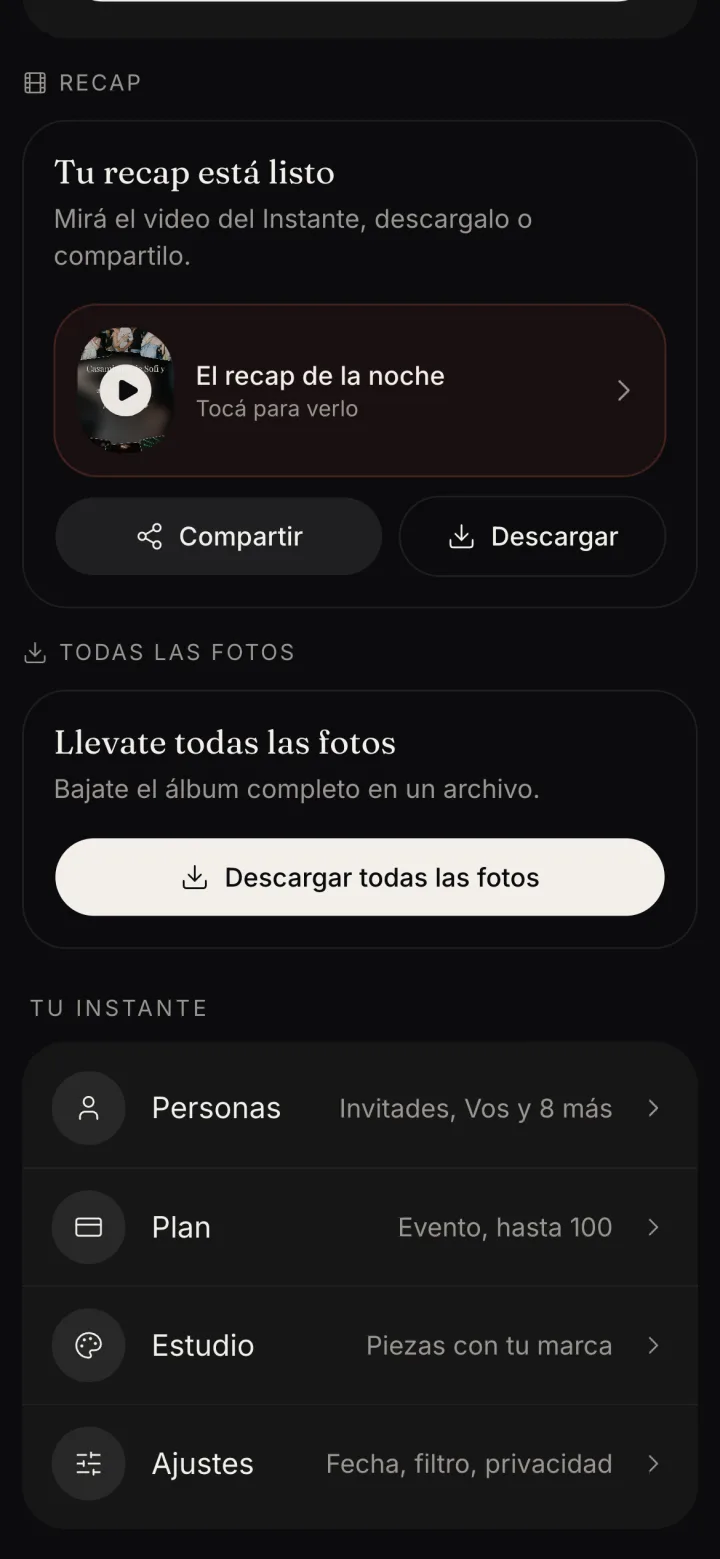
Tocá Estudio
En el panel de tu evento, en Tu Instante, la fila Estudio.
- 2
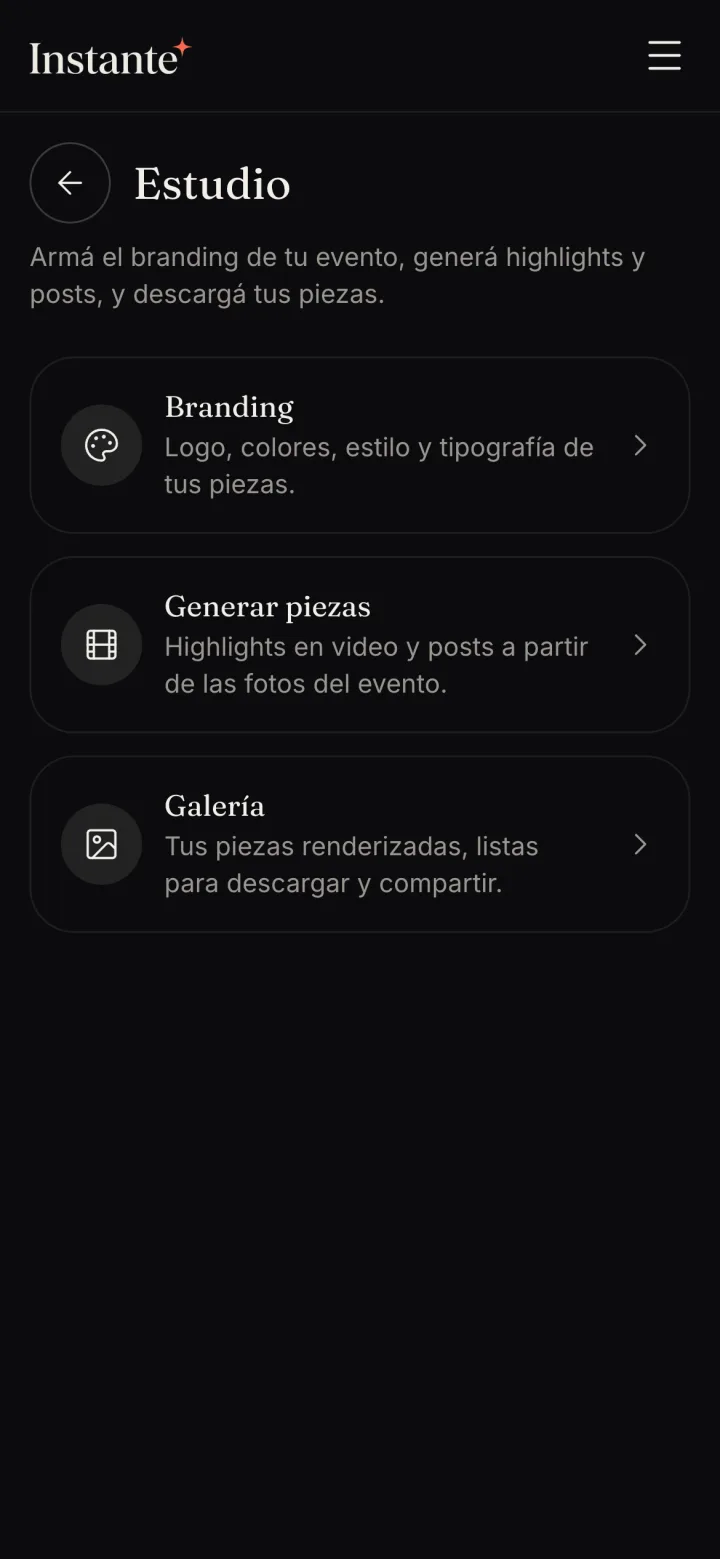
Tocá Generar piezas
Si querés tu logo y tus colores en las piezas, pasá antes por Branding y tocá Guardar branding.
- 3
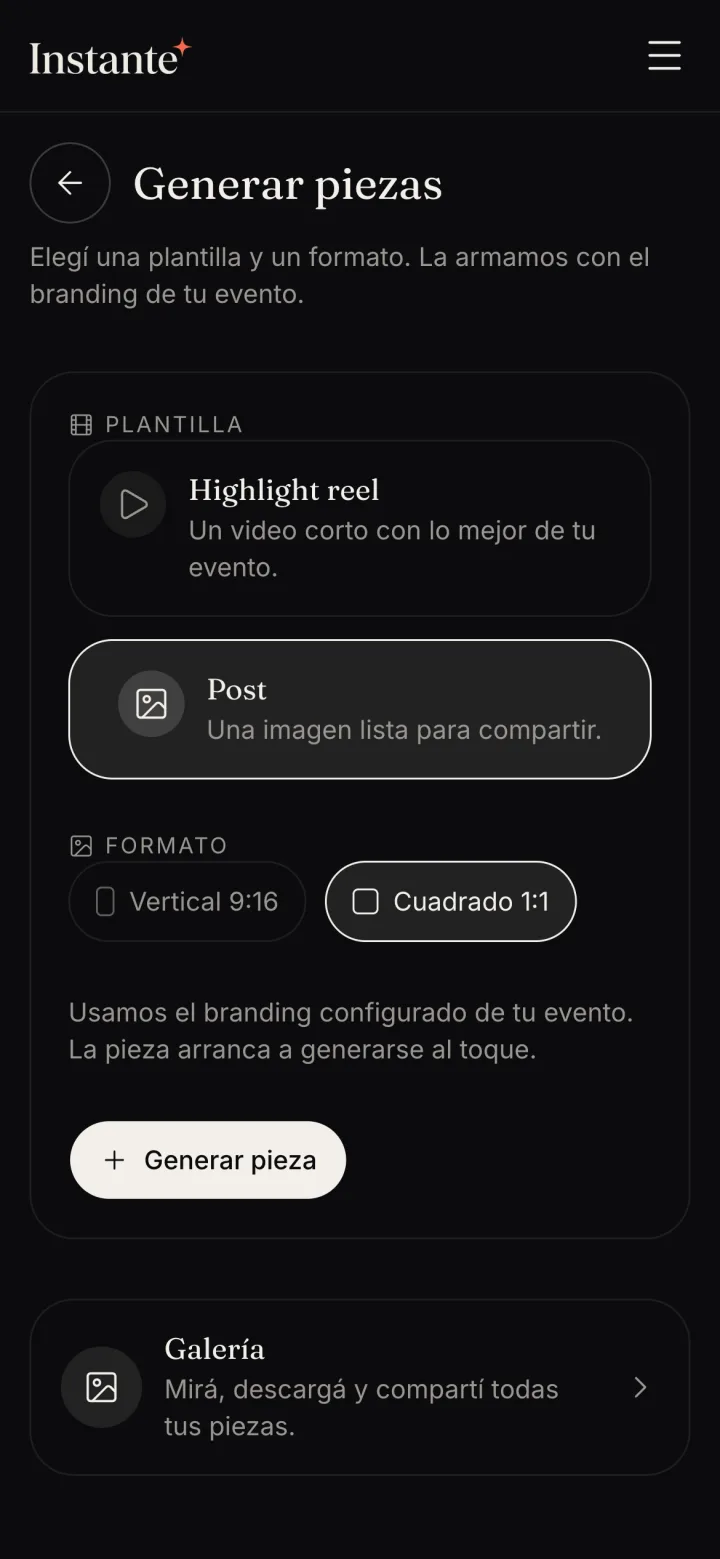
Elegí la plantilla y el formato
Highlight reel es un video corto con lo mejor del evento; Post es una imagen, vertical o cuadrada. Tocá Generar pieza.
- 4
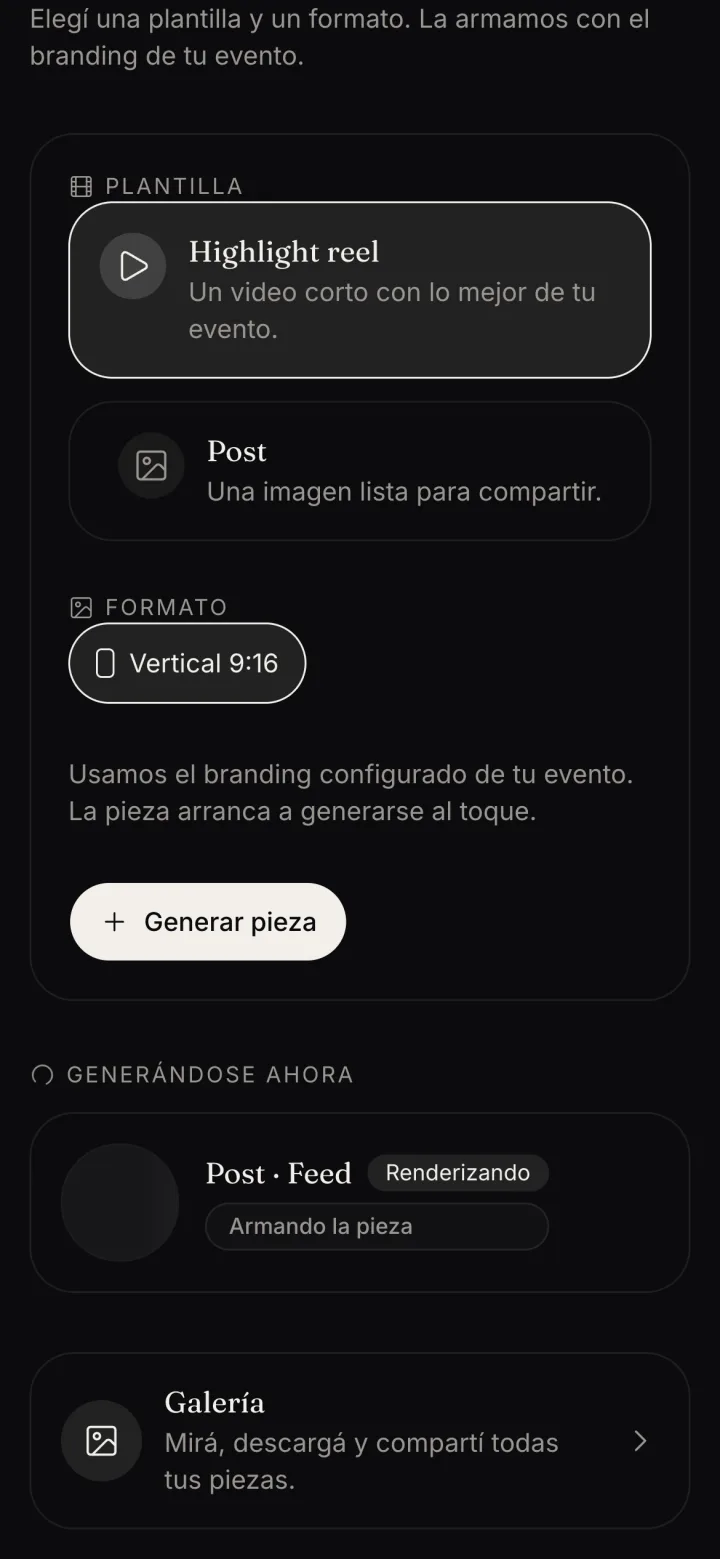
Esperá a que se arme
La pieza aparece en Generándose ahora mientras se arma. Tarda unos minutos y se actualiza sola.
- 5
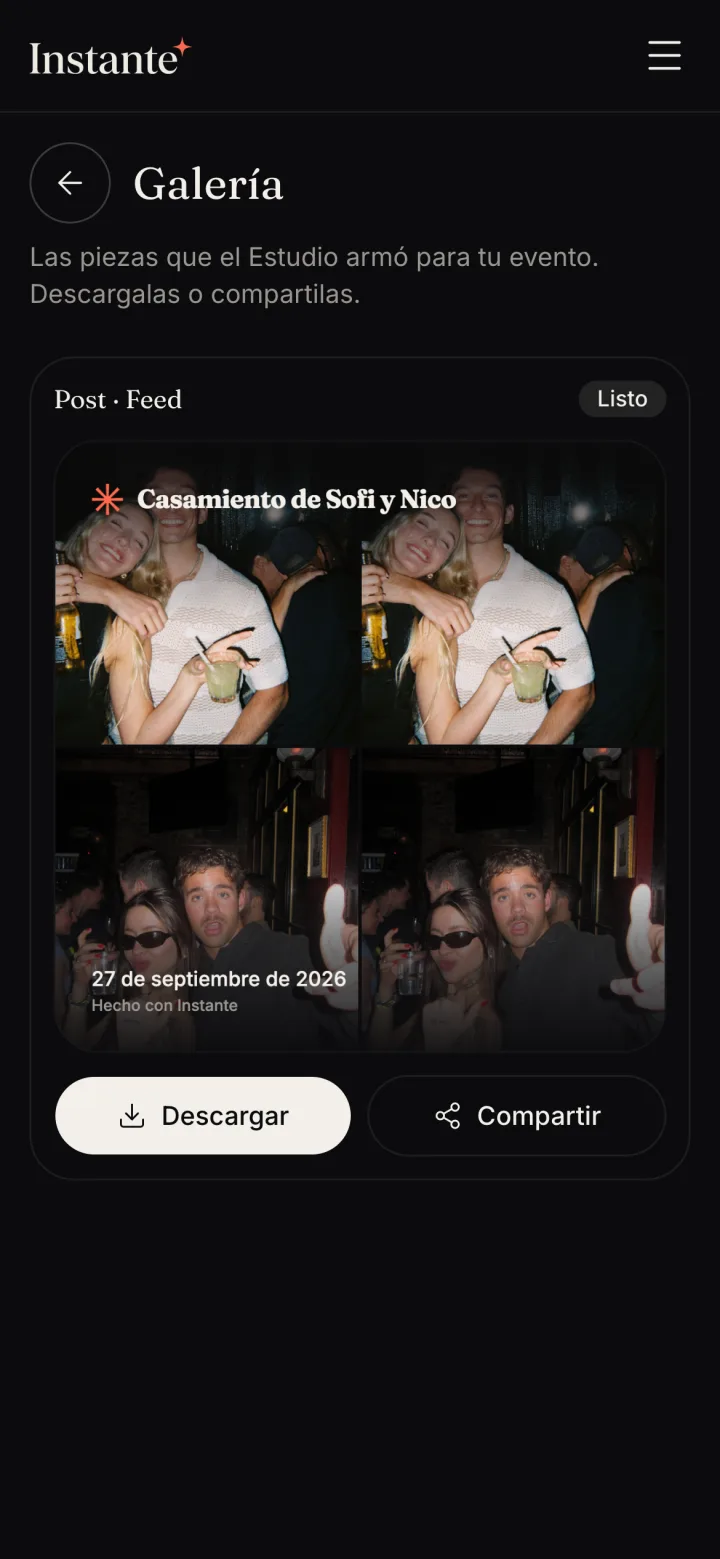
Bajala desde la Galería
En Galería están todas tus piezas listas. Tocá Descargar o Compartir.
Consejos
Primero el brandingLas piezas usan el branding que tenías guardado cuando las generaste. Si lo cambiás, generalas de nuevo.
Una por vezEsperá unos minutos entre una pieza y la siguiente.
¿Una pieza dio error?Escribinos y lo resolvemos juntos.
Escribir por WhatsApp