Cómo imprimir las tarjetas con el QR
Las tarjetas van en las mesas o se reparten en la entrada: tus invitados escanean el QR y sacan fotos. Elegís el tamaño, las personalizás y las imprimís o las guardás en PDF.
4 pasos · 3 minutos · Para el anfitriónEn este tutorial
Antes de empezar
- Tu evento tiene que estar activo: las tarjetas se imprimen antes de la fiesta.
- Para tu logo y sacar la marca de Instante, el evento tiene que estar en un plan pago.
- 1
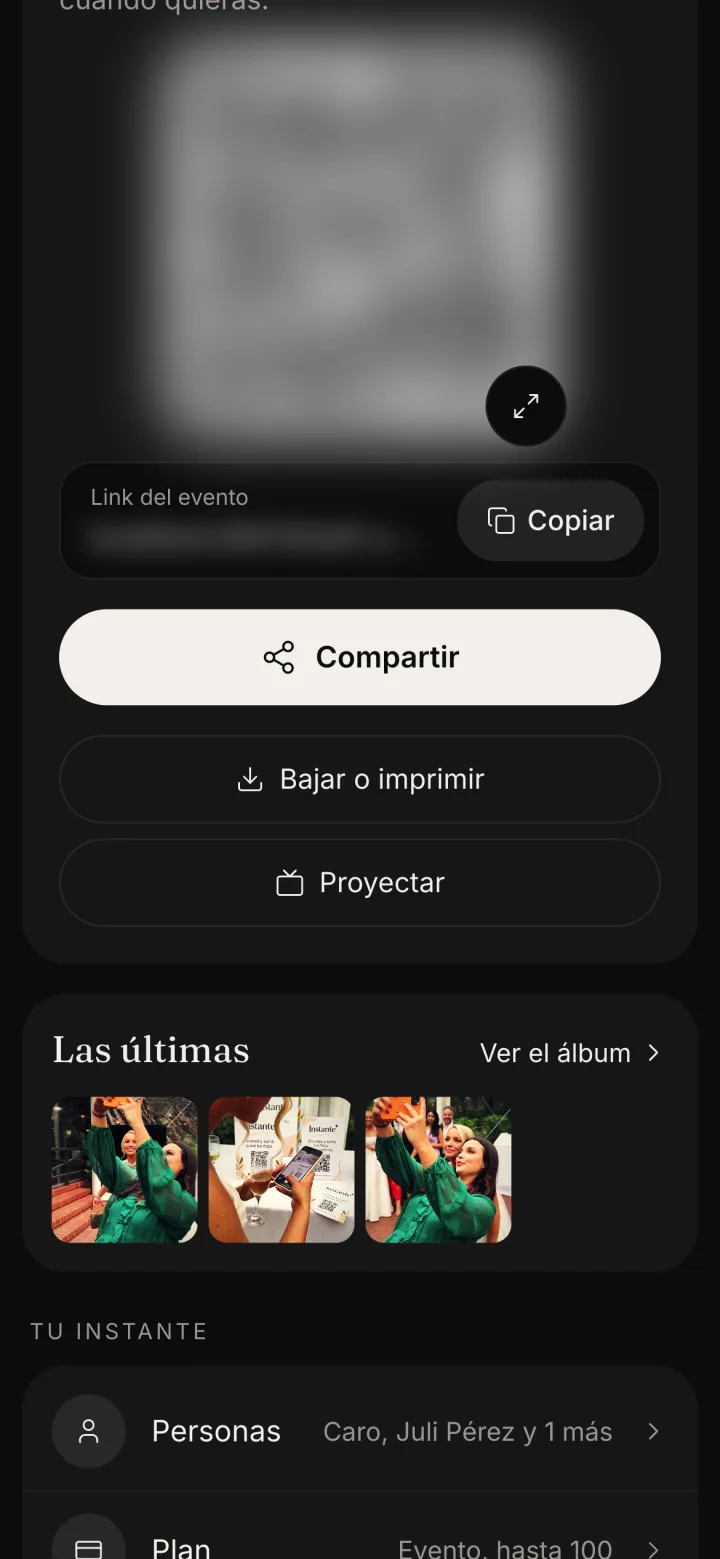
Tocá Bajar o imprimir
Está en la card de tu QR, en el panel de tu evento, abajo de Compartir.
- 2
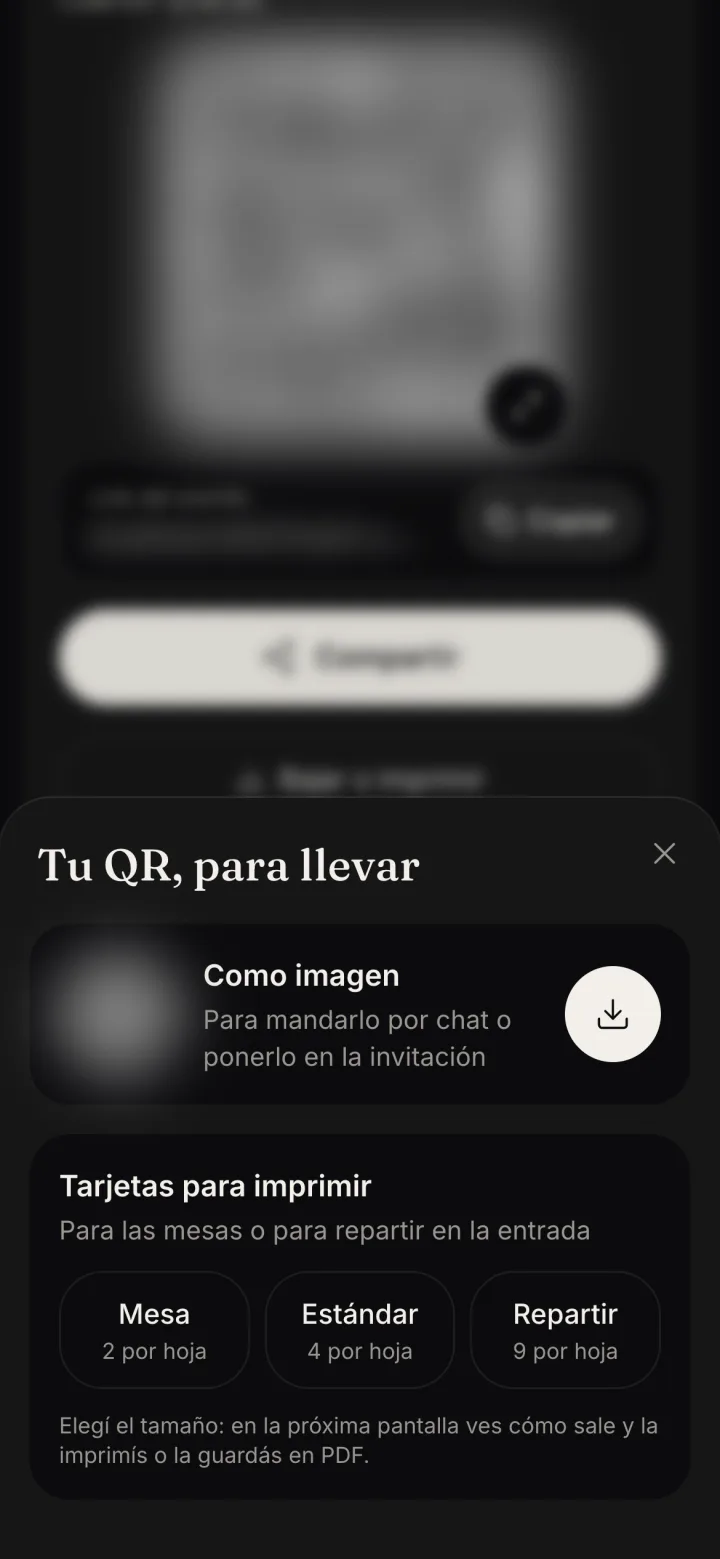
Elegí el tamaño
Mesa sale 2 por hoja, Estándar 4 y Repartir 9. Si solo querés el QR para mandarlo por chat, bajalo Como imagen.
- 3
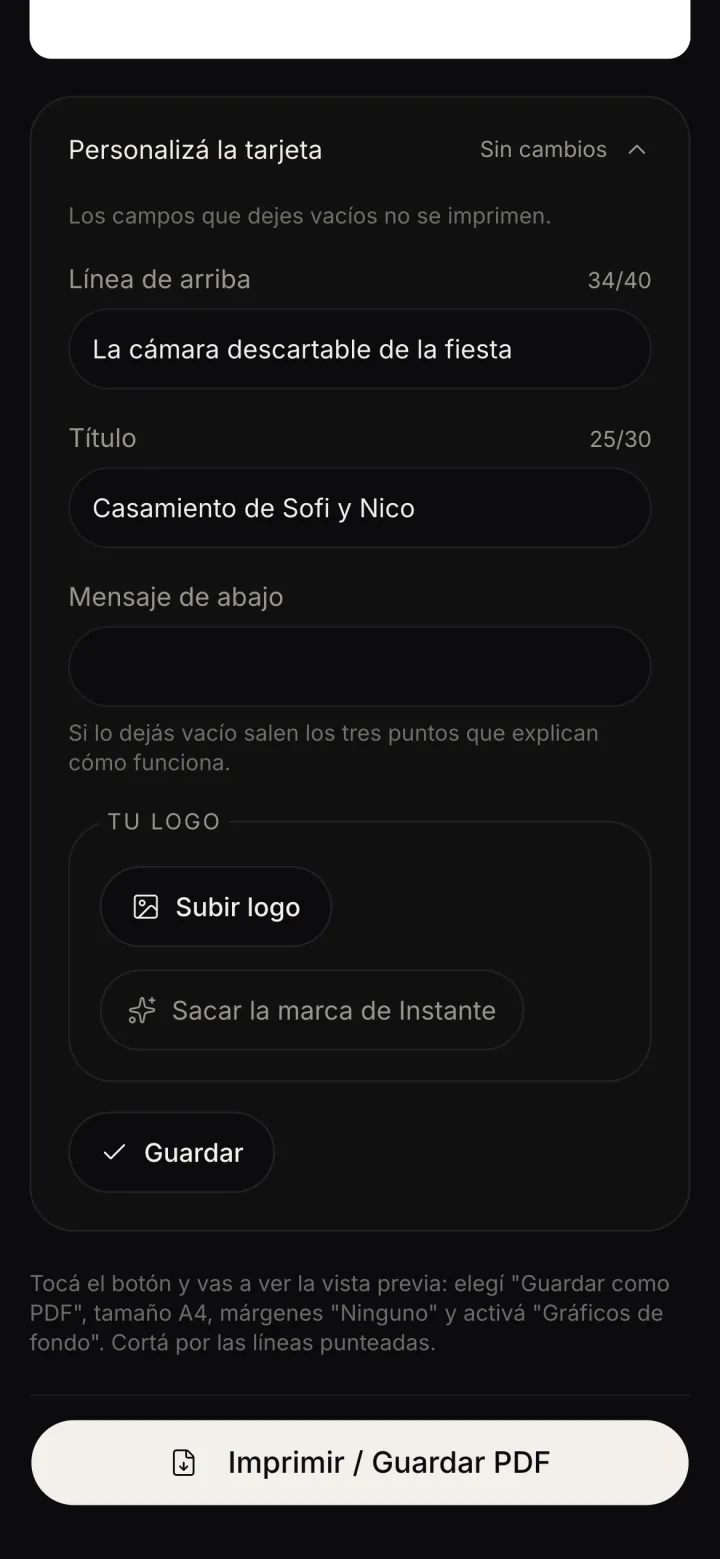
Personalizala si querés
En Personalizá la tarjeta cambiás la línea de arriba, el título y el mensaje. Con un plan pago sumás tu logo y podés sacar la marca de Instante.
Los campos que dejes vacíos no se imprimen. Tocá Guardar para que quede.
- 4
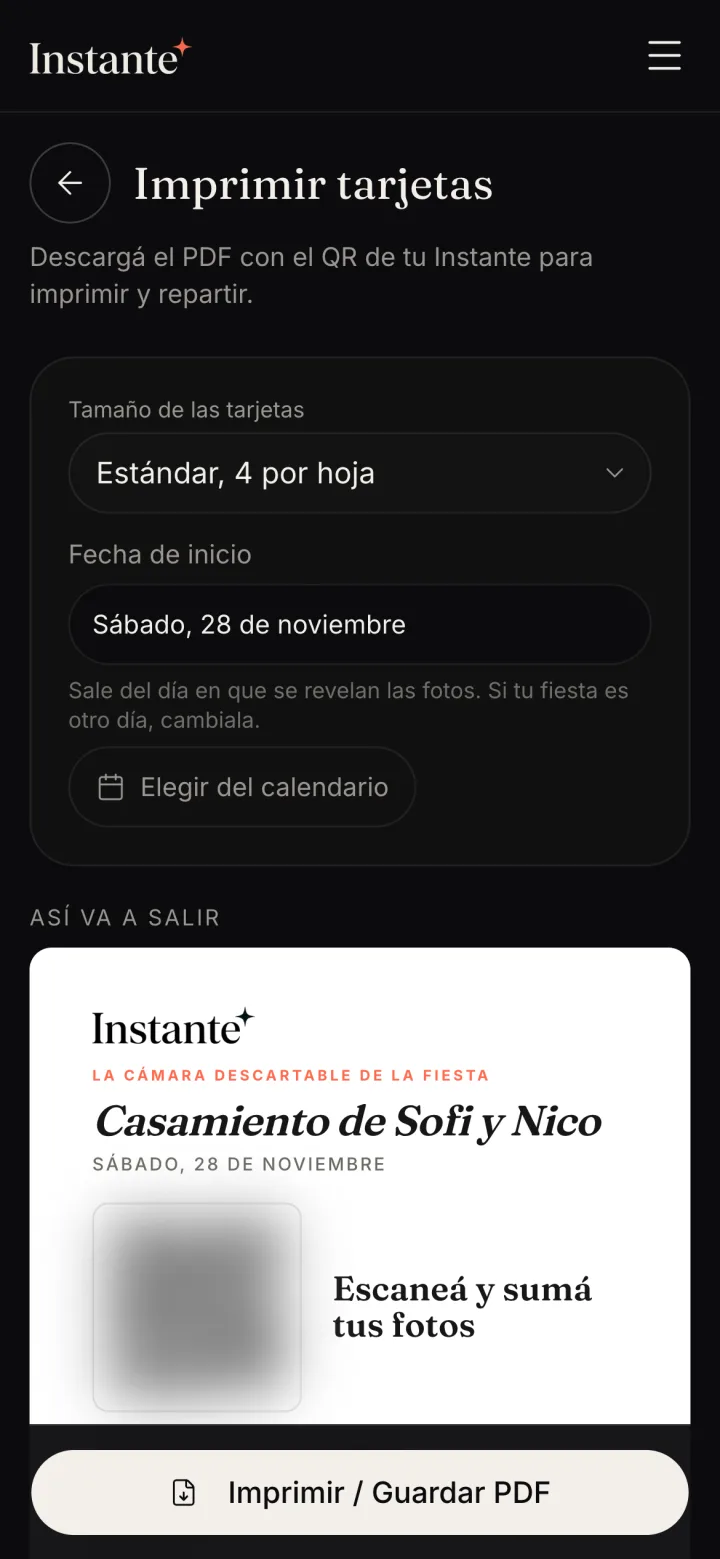
Tocá Imprimir / Guardar PDF
Se abre la vista previa del navegador: elegí Guardar como PDF, tamaño A4, márgenes Ninguno y activá Gráficos de fondo. Después cortá por las líneas punteadas.
Consejos para que salgan perfectas
Una por mesa alcanzaCon la tarjeta Mesa en el centro, todos la ven. Para repartir en la entrada, mejor la chica.
Activá Gráficos de fondoSi no, el navegador imprime la tarjeta sin colores y el QR puede no leerse bien.
Probá el QR antes de imprimir todasImprimí una, escaneala con tu celu y recién después imprimí el resto.
¿No te sale el PDF?Escribinos y lo resolvemos juntos.
Escribir por WhatsApp