Cómo editar tu evento
¿Le erraste al nombre o cambió la hora de la fiesta? Todo lo que elegiste al crear el evento se puede corregir después, sin cambiar el QR que ya repartiste.
5 pasos · 1 minuto · Para el anfitriónEn este tutorial
- 1
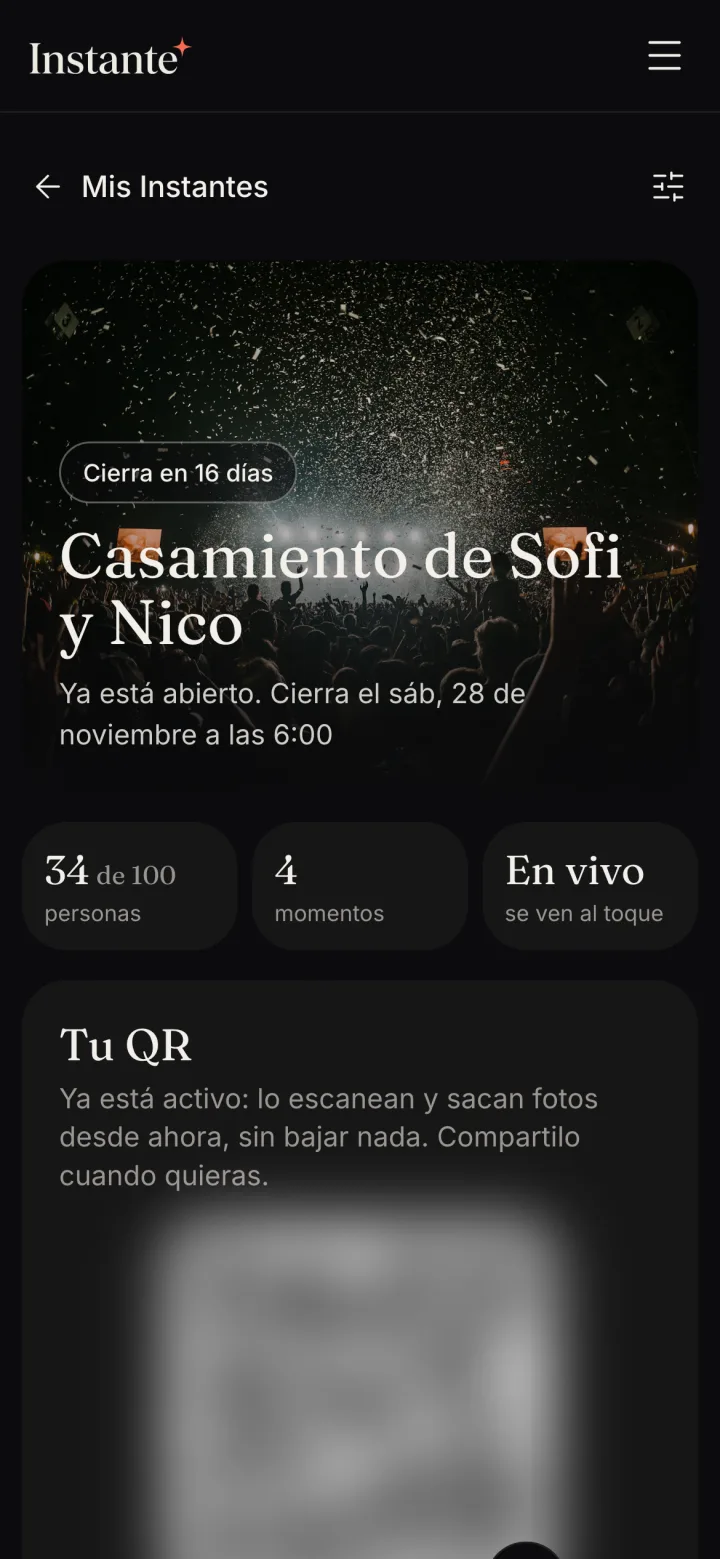
Abrí los Ajustes de tu evento
En el panel de tu evento, tocá el ícono de ajustes arriba a la derecha.
- 2
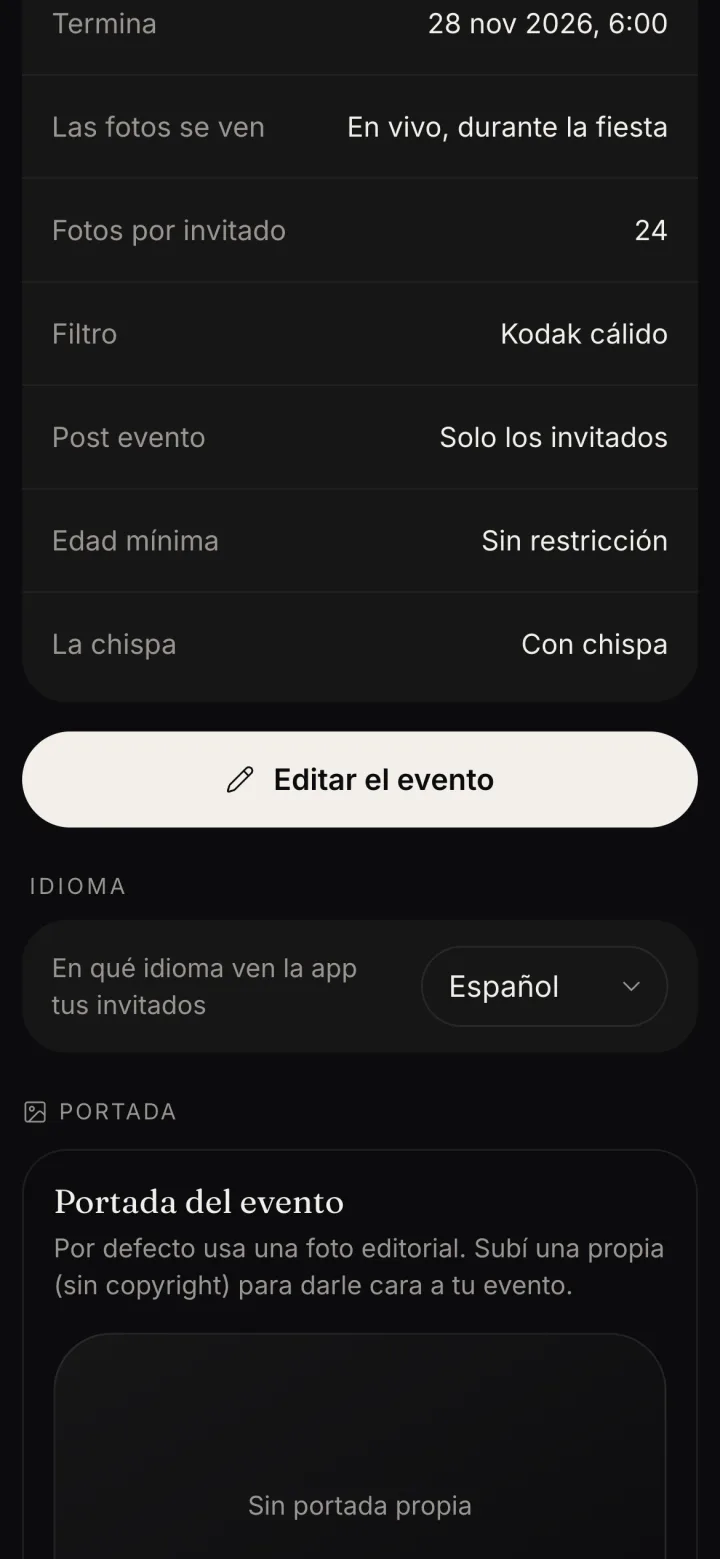
Tocá Editar el evento
Ves el resumen de cómo está configurado ahora. Justo abajo, tocá Editar el evento.
- 3
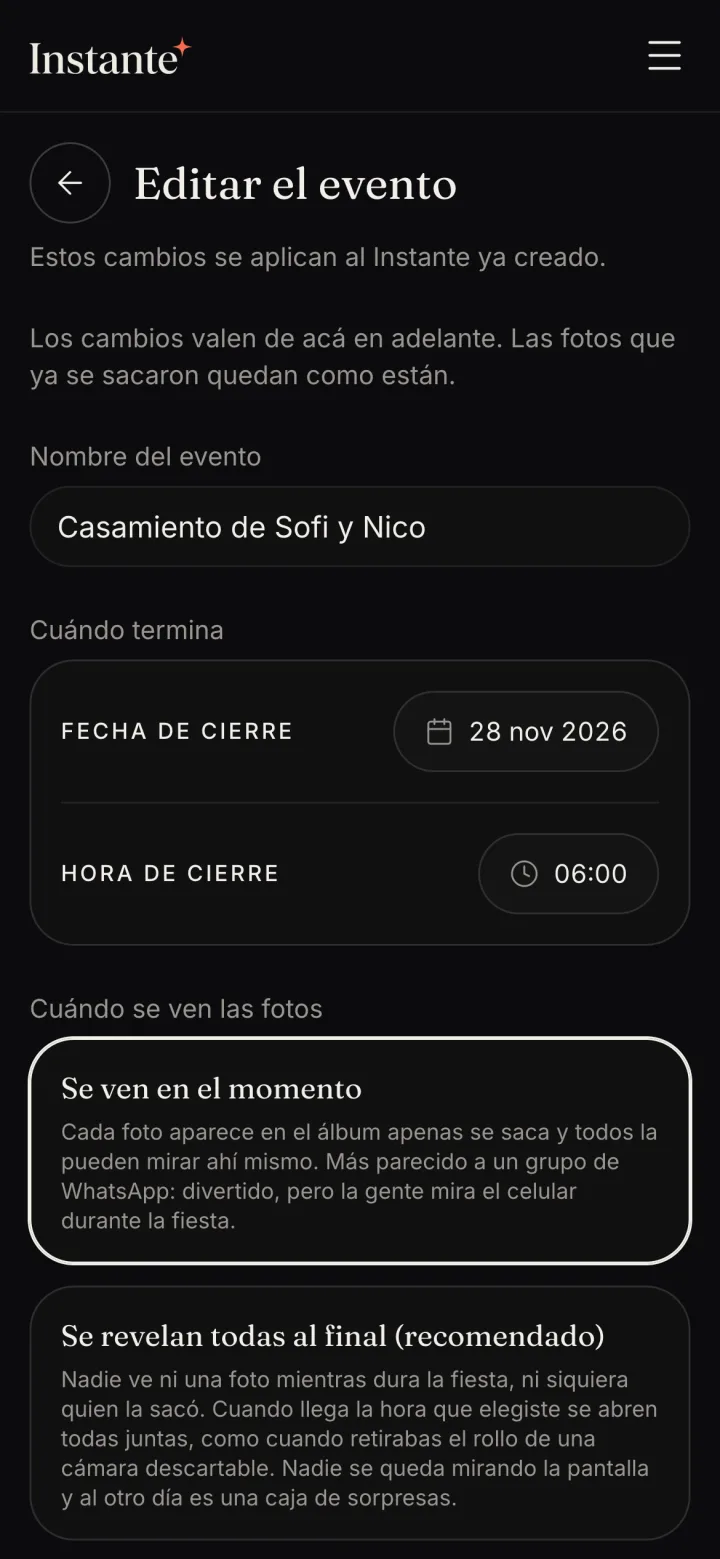
Corregí el nombre y la fecha
En Nombre del evento escribí cómo querés que se vea. En Cuándo termina elegí el día y la hora en que se cierra la cámara.
La fecha tiene que ser una que todavía no pasó.
- 4
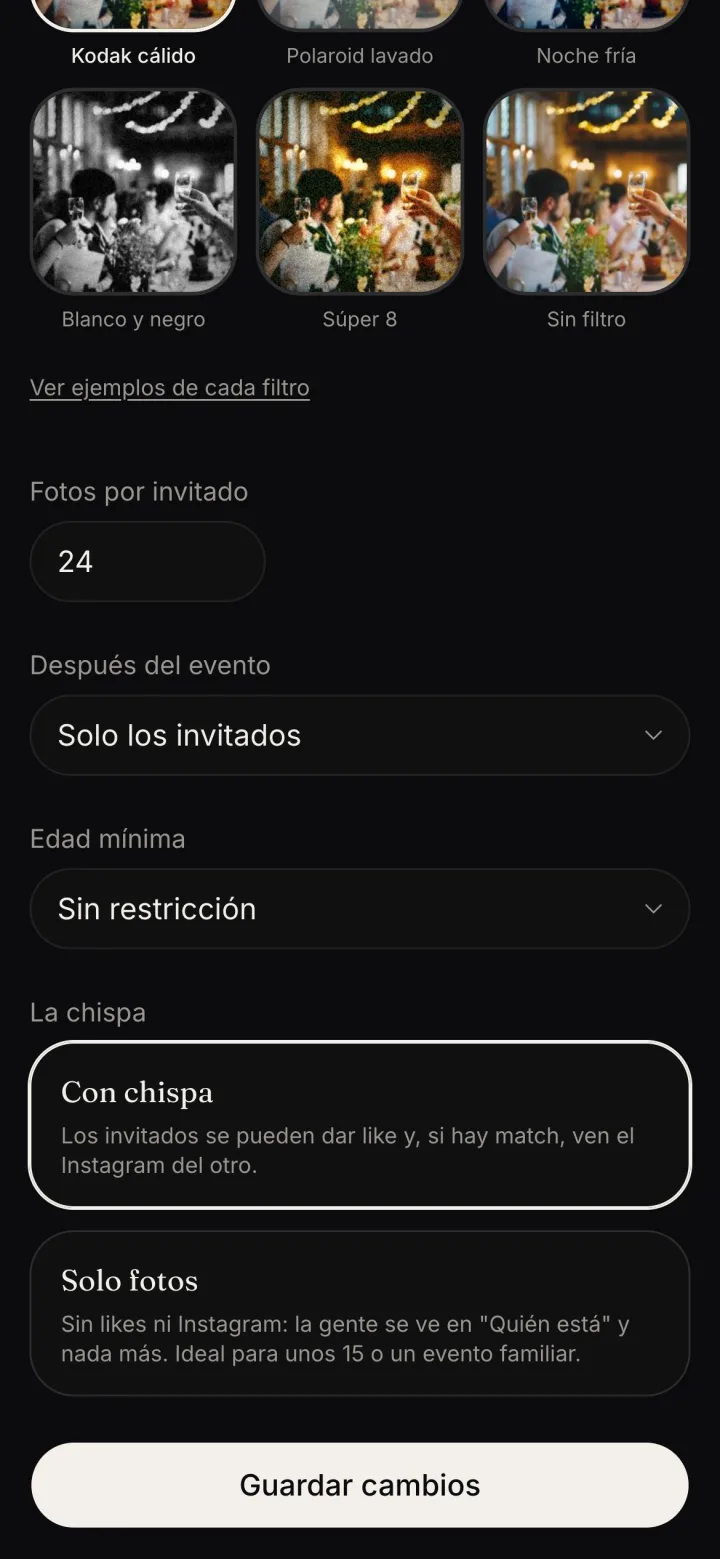
Cambiá lo que quieras del resto
Más abajo están el filtro de la cámara, las fotos por invitado, quién ve el álbum después del evento, la edad mínima y la chispa.
Cuál conviene: en el momento o al final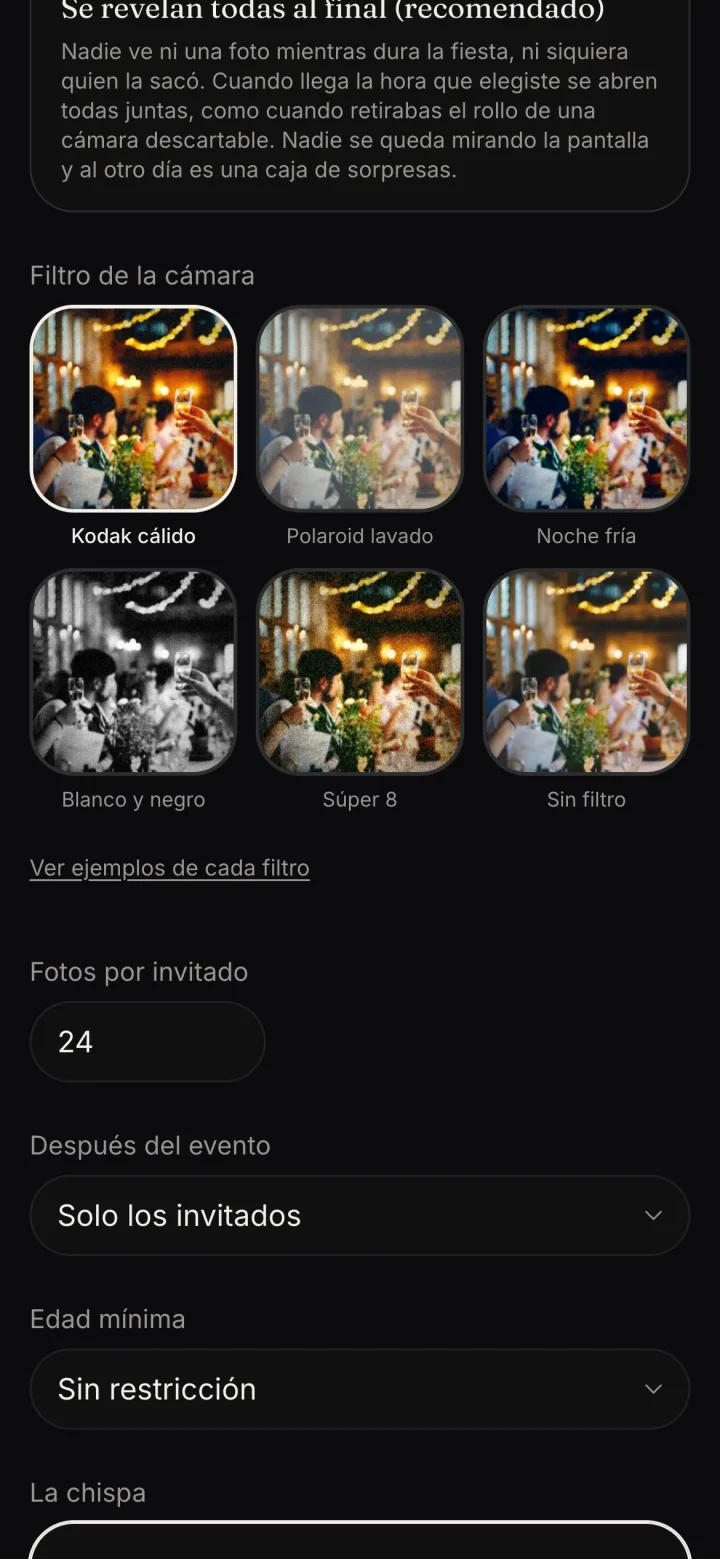
- 5
Tocá Guardar cambios
Está al final de la pantalla. Te lleva de vuelta al panel, con todo actualizado.
Preguntas
¿Cambia el QR?No. El link y el QR siguen siendo los mismos: las tarjetas que ya imprimiste siguen andando.
¿Y las fotos que ya se sacaron?Quedan como están. Los cambios valen de acá en adelante, por ejemplo un filtro nuevo.
¿Puedo editarlo cuando ya terminó?Sí, pero para guardar tenés que elegir una fecha de cierre que venga, y eso vuelve a abrir la cámara.
¿Y el plan?No se cambia desde acá. Para pasar a un plan más grande, entrá a Plan desde el panel.
¿No te aparece Editar el evento?Escribinos y lo resolvemos juntos.
Escribir por WhatsApp