Cómo editar las tarjetas con el QR
Las tarjetas salen armadas con el nombre de tu evento, pero las podés dejar a tu gusto antes de imprimirlas: la fecha de la fiesta, el título, el mensaje de abajo y tu logo.
4 pasos · 2 minutos · Para el anfitriónEn este tutorial
Antes de empezar
- Entrá desde el panel de tu evento: en la card de tu QR, tocá Bajar o imprimir.
- Para tu logo y sacar la marca de Instante, el evento tiene que estar en un plan pago.
- 1
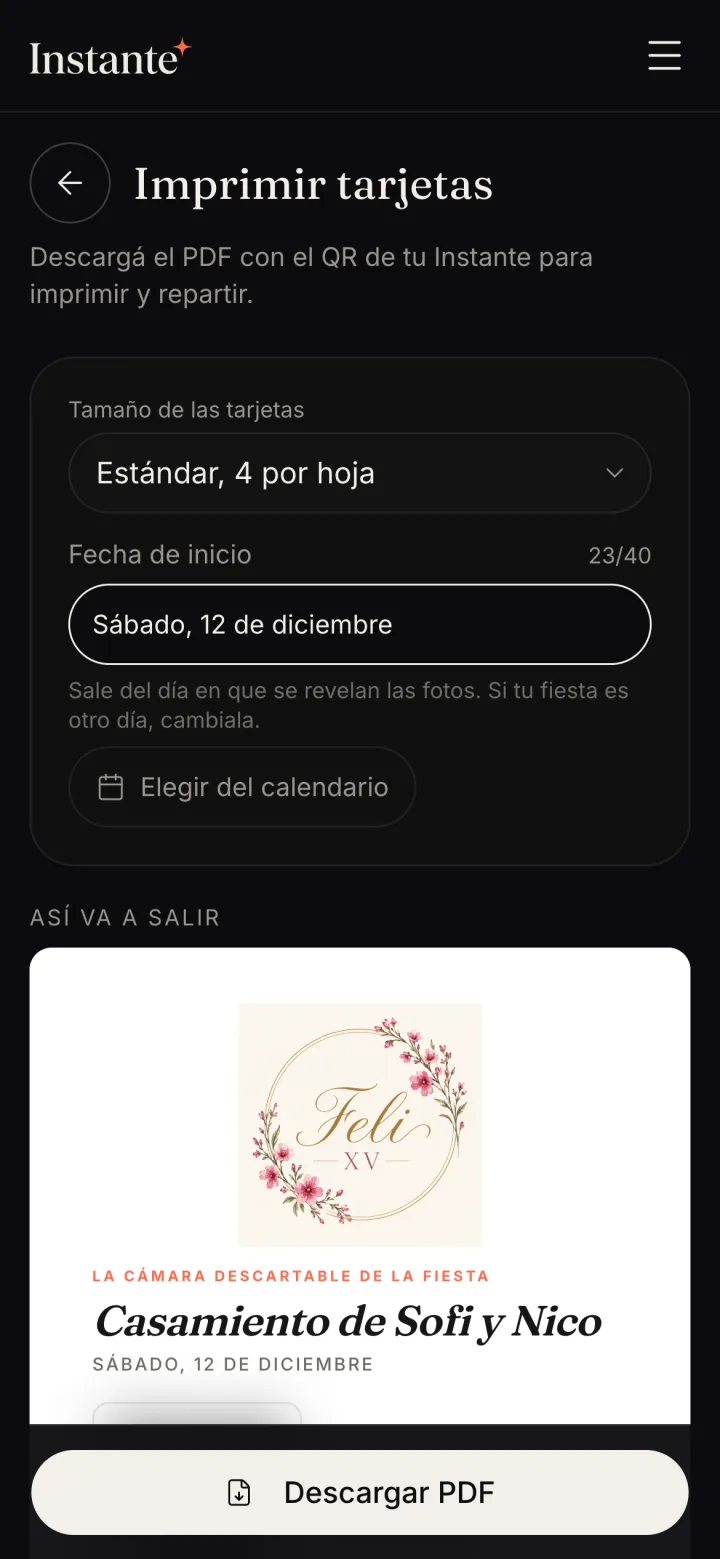
Corregí la Fecha de inicio
Arranca con el día en que se revelan las fotos, que no siempre es el de la fiesta: si cerrás el álbum a la mañana siguiente, sale ese día. Escribí la fecha que quieras o tocá Elegir del calendario.
Es texto libre: también podés poner "Sábado a la noche" o dejarla vacía para que no salga.
- 2
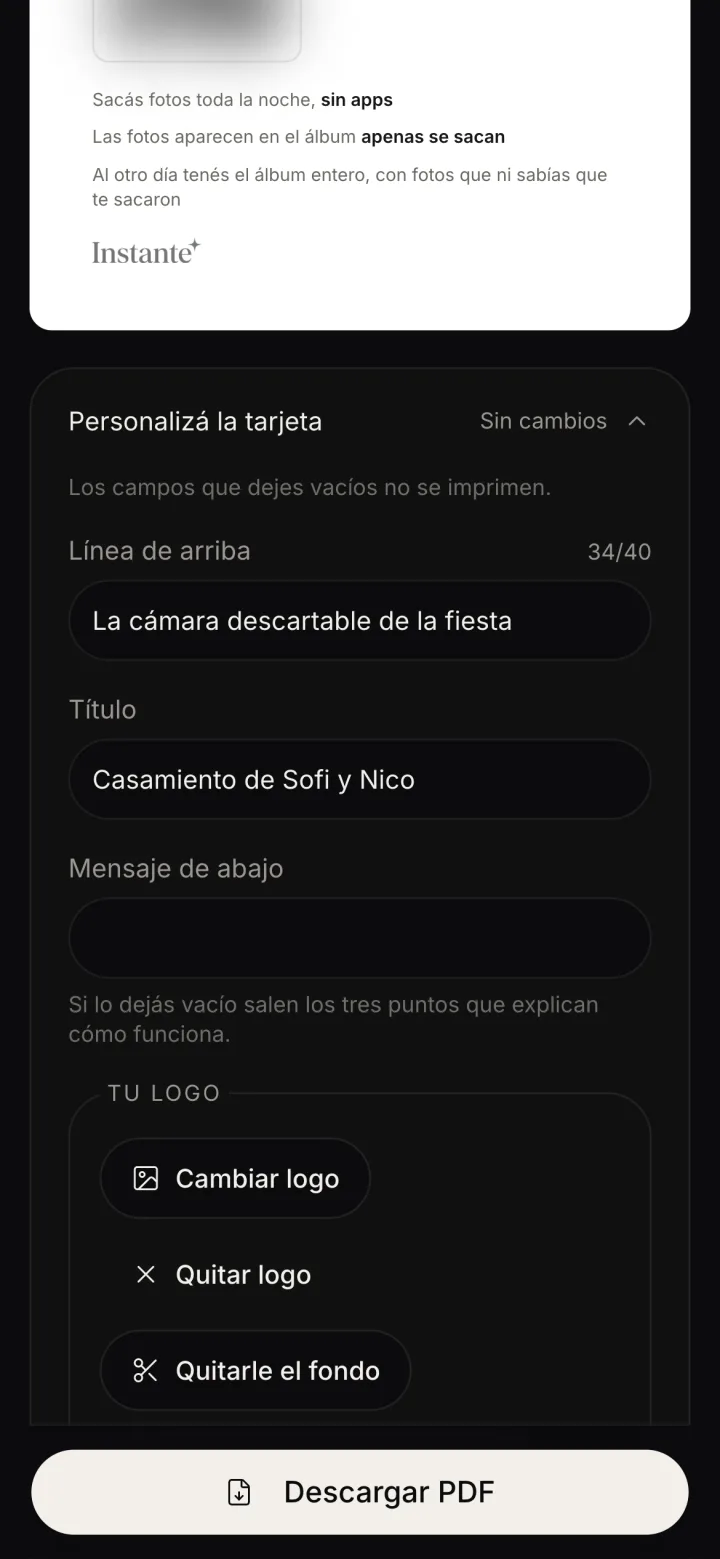
Abrí Personalizá la tarjeta
Está abajo de la vista previa. Ahí cambiás la Línea de arriba, el Título (arranca con el nombre de tu evento) y el Mensaje de abajo.
Los campos que dejes vacíos no se imprimen. Si el mensaje queda vacío, salen los tres puntos que explican cómo funciona.
- 3
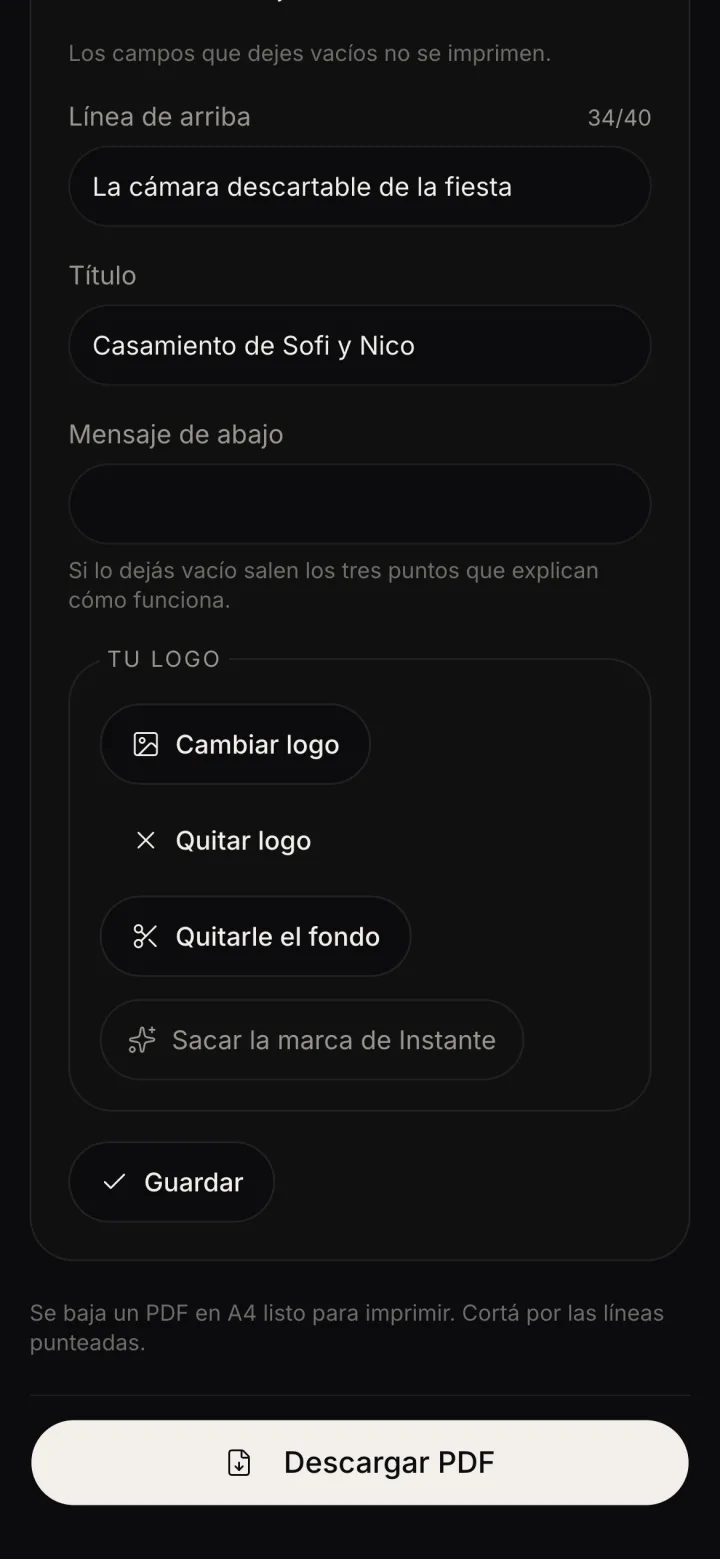
Sumá tu logo
En Tu logo tocá Subir logo y elegí la imagen. Si tiene fondo, tocá Quitarle el fondo. Con Sacar la marca de Instante la tarjeta sale solo con tu marca.
Viene con los planes pagos. El logo puede ser PNG, JPG o WEBP, de hasta 5 MB.
- 4
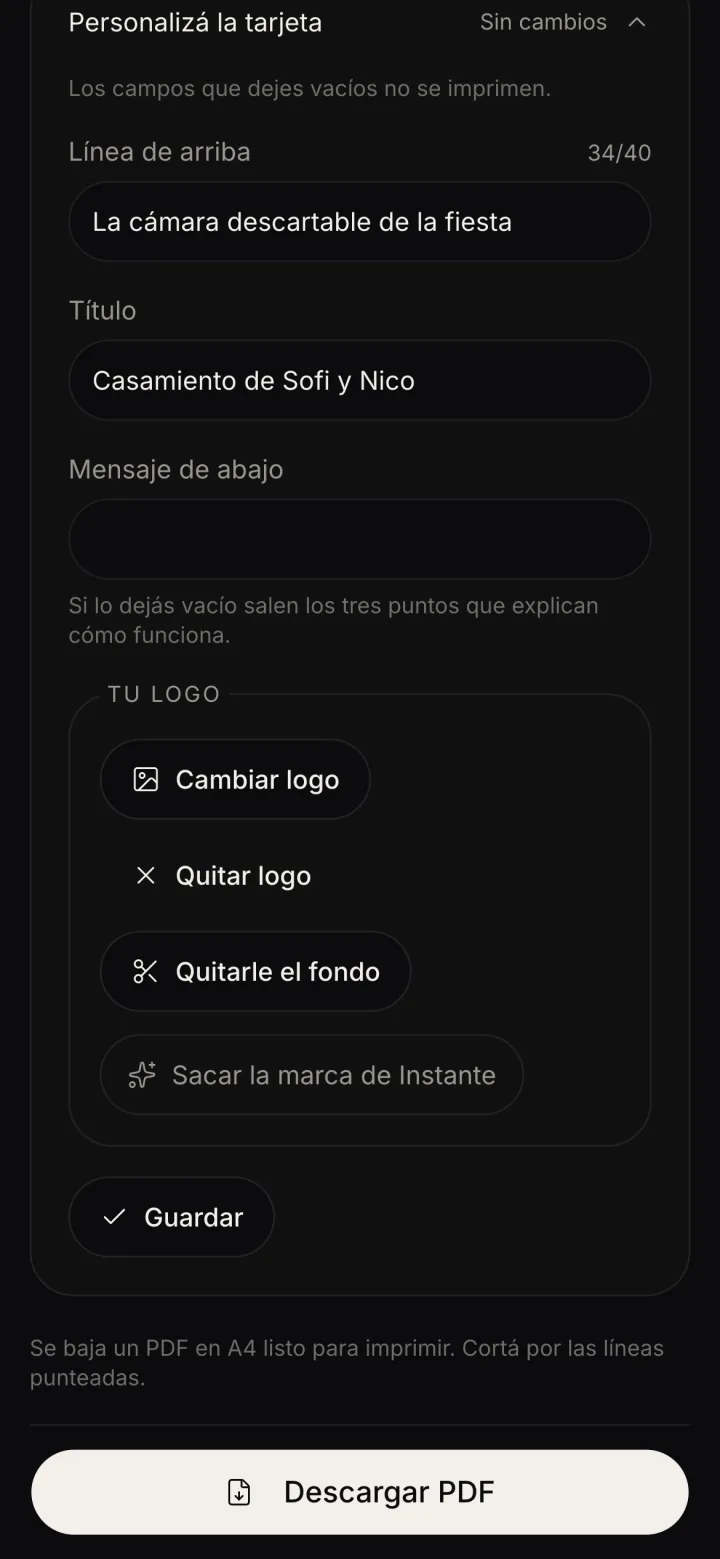
Tocá Guardar
Así queda para la próxima vez que entres. En Así va a salir ves la tarjeta tal cual se imprime, y cuando te guste tocá Descargar PDF.
Descargar PDF también guarda lo que tengas en pantalla.
Cómo imprimirlas